If you want to use the same license on a new PC, follow these steps,
- On the previous PC, sign in with the same account that holds the license.
- Open Tools > Account Management, then go to the License & Subscription tab.
- Locate the license you intend to use on the new PC and verify that it’s currently activated on the old device.
- Select that license in the list, then click “Deactivate License on this PC” to free it up.
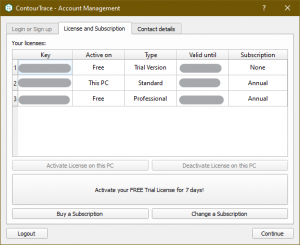
- After deactivation, you’ll see the word “free” under the “Activate PC” column for that license.
- On the new PC, sign in with the same account.
- Go again to Tools > Account Management > License & Subscription, select the free license, and click “Activate License on this PC”.
- The license is now active on your new PC and ready to use.
Tips & reminders
- Make sure you deactivate the license on the old PC before attempting activation on the new one — activation won’t work if the license is still tied to another machine.
- Both PCs must use the same account (i.e., the one that originally activated the license).
- If you run into any issues (e.g., the “free” status doesn’t appear or activation fails), contact support and provide your account info and license ID for faster assistance.
ライセンスは自動的に更新されます。ライセンスの更新日は、ライセンステーブルの "ライセンスとサブスクリプション" タブの "有効期限" で確認できます。
Stripeを使用してライセンスを購入された場合は、Stripeカスタマーポータルを使用して、次回の支払いサイクルのデータや更新の詳細を確認できます。詳細については、"Stripeを使ったライセンスの購入方法"ガイド
ライセンスには常に有効期限があり、"アカウント管理 "ウィンドウの "ライセンスとサブスクリプション "タブで確認できます。ライセンスの有効期限が切れた場合は、ライセンスを更新する必要があります。
ライセンスがStripeを通して購入された場合、""Stripeを使用してキャンセルされたContourTraceライセンスを更新する方法""に従ってライセンスを更新することができます。Stripeを使ったライセンスの購入方法"ガイド
記入しない場合 購読申込書 または お問い合わせページライセンス情報を更新するよう電子メールで要請してください。そうでない場合、ソフトウェアはそれ以上使用できません。
トライアルライセンスは、弊社のアプリケーションを使用して数秒以内に完全に自動発行されます。その他のライセンスは2営業日以内に発行されます。
トレールライセンスはコンピュータに一度だけ生成され、最初に作成したユーザーアカウントでアクセスできることを覚えておいてください。
トレイルライセンスの取得に問題がある場合は、必ず弊社までご連絡いただくか、弊社メールアドレスまでご連絡ください。 info@contourtrace.com
現在、直販ではシングルユーザーライセンスのみのご提供となっております。私たちは喜んであなたの会社や組織のための個々のマルチユーザーライセンスパッケージを組み立てるでしょう。以下の方法でお問い合わせください。 info@contourtrace.com.
あなたのライセンスを見つける最も簡単な方法は、ContourTraceに統合されている "アカウント管理 "からです。このウィンドウには、アプリケーションの開始時にアクセスするか、すでにContourTraceを開いている場合は、タブを介してそれを見つけることができます ツール -> アカウント管理 -> ライセンスとサブスクリプション.
試用版ライセンスを作成できない場合、そのコンピュータの試用版ライセンスが、あなたのユーザーアカウントまたは他のユーザーアカウントからすでに作成されていることを意味します、
お願い お問い合わせ ライセンスの作成に関してご不明な点がございましたら、お気軽にお問い合わせください。
ライセンスはユーザの詳細情報と関連付けられているため、同じユーザが別のコンピュータでライセンスを使用/アクティベートするには、そのコンピュータで使用されているライセンスのアクティベーションを解除する必要があります。ライセンスのアクティベーション解除は、同じユーザーと、最初にアクティベーションを行ったコンピュータでしか行えないことを覚えておいてください。
詳細はこちら お問い合わせ またはEメールアドレス info@contourtrace.com
ContourTrace導入の敷居を低くするため、7日間の無料体験版をご用意しました。試用期間中に、ContourTraceが提供する数多くの可能性の第一歩を踏み出し、ご自身を納得させてください。弊社アプリケーションにログイン後、"Activate your FREE Trial License for 7 days!ライセンスとサブスクリプション「のタブをクリックする。アカウント管理"ウィンドウ。
ContourTraceサブスクリプションの費用は、選択したライセンスパッケージによって異なります。現在の価格は 価格設定.
ContourTraceには、Standard、Professional、Premiumのパッケージがあります。ソフトウェアの使い始めや簡単なアプリケーションには、業務用パッケージの「スタンダード」をお勧めします。ビジネスパッケージの'Professional'および'Premium'では、すべての機能を含むフルレンジの機能をご利用いただけます。これらの機能には、輪郭修正、データ保存スプラインの作成とエクスポート、カメラキャリブレーションなどの追加サービスなどの拡張機能が含まれます。
各パッケージの機能範囲に関する詳細な区別は、以下のページを参照されたい。 価格設定.
ライセンスについてご不明な点がございましたら、お気軽にお問い合わせください。すべてのお客様に最適なパッケージをご用意しています。 お問い合わせ!
私たちのアプリケーションにログインすると、簡単に7日間のトライアルライセンスを作成することができ、さらに私たちのアプリケーションの "ライセンスとサブスクリプション "タブの "サブスクリプションを購入 "アクションをクリックすることで、より多くのサブスクリプションの選択肢を得ることができます。トライアルライセンスまたは通常ライセンスを取得するには インストール ページを参照されたい。
企業や団体で追加ライセンスが必要な場合は、個別にご提案させていただきます。以下の方法でご連絡ください。 info@contourtrace.com
 Japanese
  English
  Bulgarian
  Chinese
  Czech
Czech  Danish
  Dutch
Dutch  Estonian
  Finnish
  French
  German
  Greek
Greek  Hungarian
  Indonesian
  Italian
  Lithuanian
  Latvian
  Polish
  Portuguese
  Romanian
  Russian
  Slovak
  Slovenian
  Spanish
  Swedish
  Turkish
  Ukrainian